Windows重装

Windows重装教程
重装系统一定要备份!备份!备份!(重要的事情说三遍)
1. 重装步骤
1.1 U盘+WIN官网下载ISO文件重装
1.1.1 工具
- U盘(最好32G以上)
- ISO镜像文件
1.1.2 方案1
- 微软官网下载官方安装工具,请点击此处
- 通过这个下载到u盘,制作成启动盘(注意!此操作会删除u盘里的所有数据,请根据需求进行备份)
1.1.3 方案2
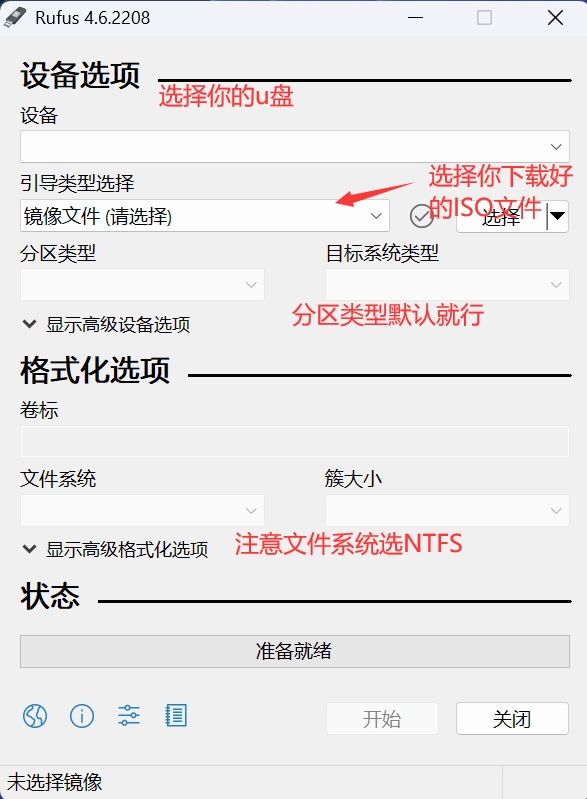
制作完成后,电脑重新启动,然后可以自己按照各个品牌的BIOS设置按钮,把u盘改为第一个启动项,或者开机时,重复按F12,进入高级启动选项,选择用u盘启动(此步骤以联想者Y7000P为例);部分电脑可能不会让u盘启动,接下来要进入BIOS里把安全启动(Secure boot)关闭。在安装系统界面时,可以进行跳过网络,按shift+F10,笔记本可能要按Fn+shift+F10,鼠标选中,输入命令oobe\bypassnro,按Enter就可以跳过网络了。
最后,按各自电脑品牌进入对应品牌的网站,输入对应型号进行安装驱动。(最好提前去对应网站下载好驱动,备份好)
2. 结尾
- 标题: Windows重装
- 作者: Function
- 创建于 : 2026-06-03 16:20:20
- 更新于 : 2026-06-03 16:55:58
- 链接: https://fnblog.de5.net/2026/06/03/Windows重装/
- 版权声明: 本文章采用 CC BY-NC-SA 4.0 进行许可。